
パスキーについて
パスキーとは、パスワードの代わりに使える新しいログイン方法です。
指紋認証や顔認証、端末の画面ロックを使って本人確認を行います。
パスキーを使うと、いつもの端末操作で、よりスムーズにログインできます。

かんたん
パスワードを毎回入力せずにログインできます。

安心
指紋認証や顔認証で本人確認をしてからログインします。

便利
いつもの端末操作で、すばやくログインできます。
どうしてパスワードなしでログインできるの?
ログインするときは、その情報と本人確認を使ってログインします。
本人確認には、指紋認証、顔認証、または画面ロックを使います。
そのため、毎回パスワードを入力しなくてもログインできます。

パスキーのメリット
-
パスワード入力がいらない
毎回パスワードを入力する必要がないため、ログインがスムーズになります。
-
のぞき見されにくい
パスワードを入力しないため、入力中に見られてしまう心配を減らせます。
-
入力ミスが起きにくい
文字を打ち込まないので、打ち間違いが起きにくくなります。
-
使い回しを防げる
他のサイトと同じパスワードを使ってしまう心配がありません。
-
本人確認をしてからログインできる
指紋認証や顔認証、または端末の画面ロックで確認してからログインします。
使う前に知っておきたいこと
- お使いの端末やブラウザが、パスキーに対応している必要があります
- 端末に画面ロックを設定しておく必要があります
- 登録した端末やブラウザ以外では、同じパスキーが使えないことがあります
- 端末を変更した場合は、もう一度登録が必要になることがあります
- パスキーが使えない場合でも、メールアドレスとパスワードでログインできます
パスキーの設定方法
-
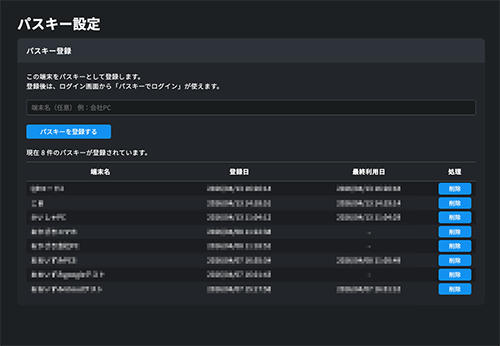
設定画面を開く
メールアドレスとパスワードでログインしたあと、設定画面を開きます。
-
パスキーを登録する
管理用の端末名を入力し、「パスキーを登録する」ボタンをクリックします。
※端末名の入力は任意です。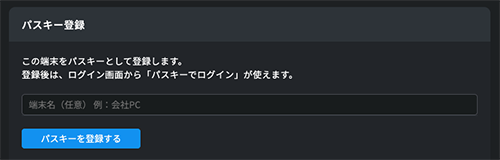
-
本人確認をする
ブラウザや端末の確認画面が表示されたら、画面の案内にしたがって進めます。
指紋認証、顔認証、または画面ロックで本人確認をします。
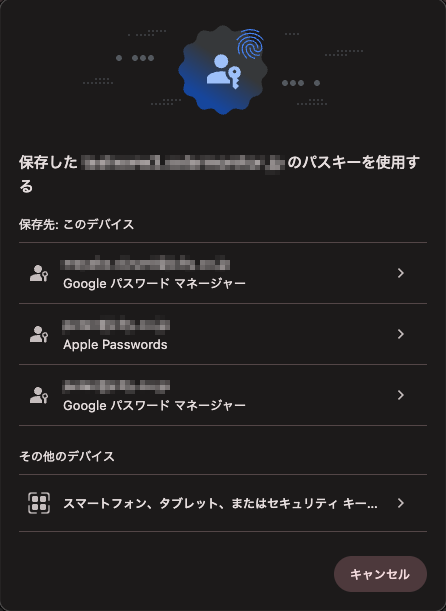
※登録時に選んだ保存先と、ログイン時に選ぶ保存先が異なる場合、ログインできないことがあります。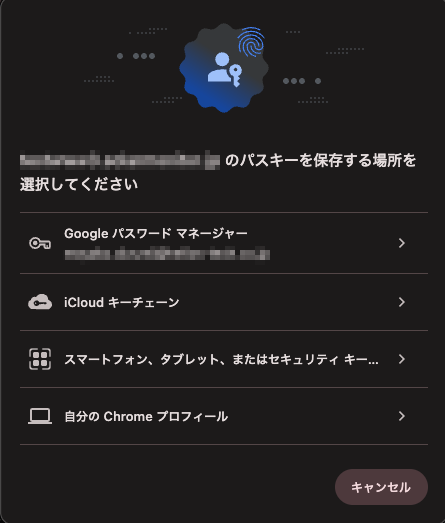
-
登録完了
登録が完了すると、次回からパスキーでログインできるようになります。
次回ログイン時は、ログイン画面で「パスキーでログイン」を選んでください。
パスキーでのログイン方法
-
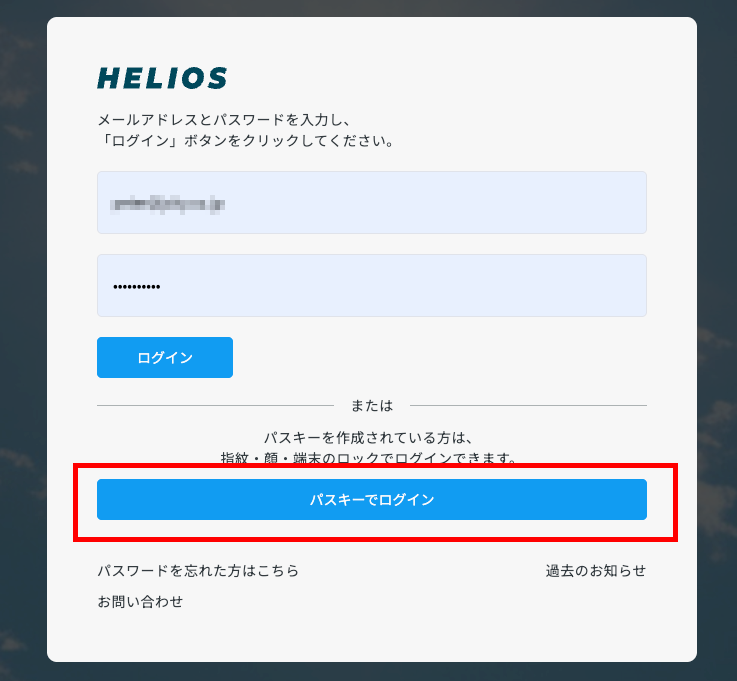
ログイン画面を開く
ログイン画面で「パスキーでログイン」を選びます。
-
本人確認をする
登録時に設定したパスキーの保存先を選択し、画面の案内にしたがって本人確認をします。
-
ログイン完了
確認が完了すると、そのままログインできます。

パスキーを登録できないときは
パスキーを登録できない場合は、以下の内容をご確認ください。
-
端末やブラウザが対応していない
お使いの端末やブラウザがパスキーに対応していない場合、登録できないことがあります。
別のブラウザを使うか、端末やブラウザを最新の状態に更新してからお試しください。 -
端末の画面ロックが設定されていない
パスキーを使うには、端末に画面ロック、指紋認証、顔認証のいずれかが設定されている必要があります。
未設定の場合は、端末側で設定してから登録してください。 -
確認画面でキャンセルしている
登録中に表示されるブラウザや端末の確認画面でキャンセルすると、登録は完了しません。
画面の案内にしたがって、最後まで操作してください。 -
保存先の選択がうまくいっていない
パスキーの保存先を選ぶ画面が表示された場合は、登録時とログイン時で同じ保存先を選ぶ必要があります。
保存先が異なると、ログイン時に登録したパスキーが見つからないことがあります。 -
端末で制限されている
会社などで管理されている端末では、設定によりパスキーを登録できないことがあります。
その場合は、管理者またはサポートへお問い合わせください。
パスキーが使えないときは
パスキーが使えない場合は、メールアドレスとパスワードでもログインできます。
端末を変更した場合は、メールアドレスとパスワードでログインしたあと、新しい端末であらためてパスキーを登録してください。
お困りの場合は、サポートへお問い合わせください。
パスキーを削除したいときは
登録済みのパスキーは、設定画面から削除できます。
使わなくなった端末や、心当たりのないパスキーがある場合は、削除してください。